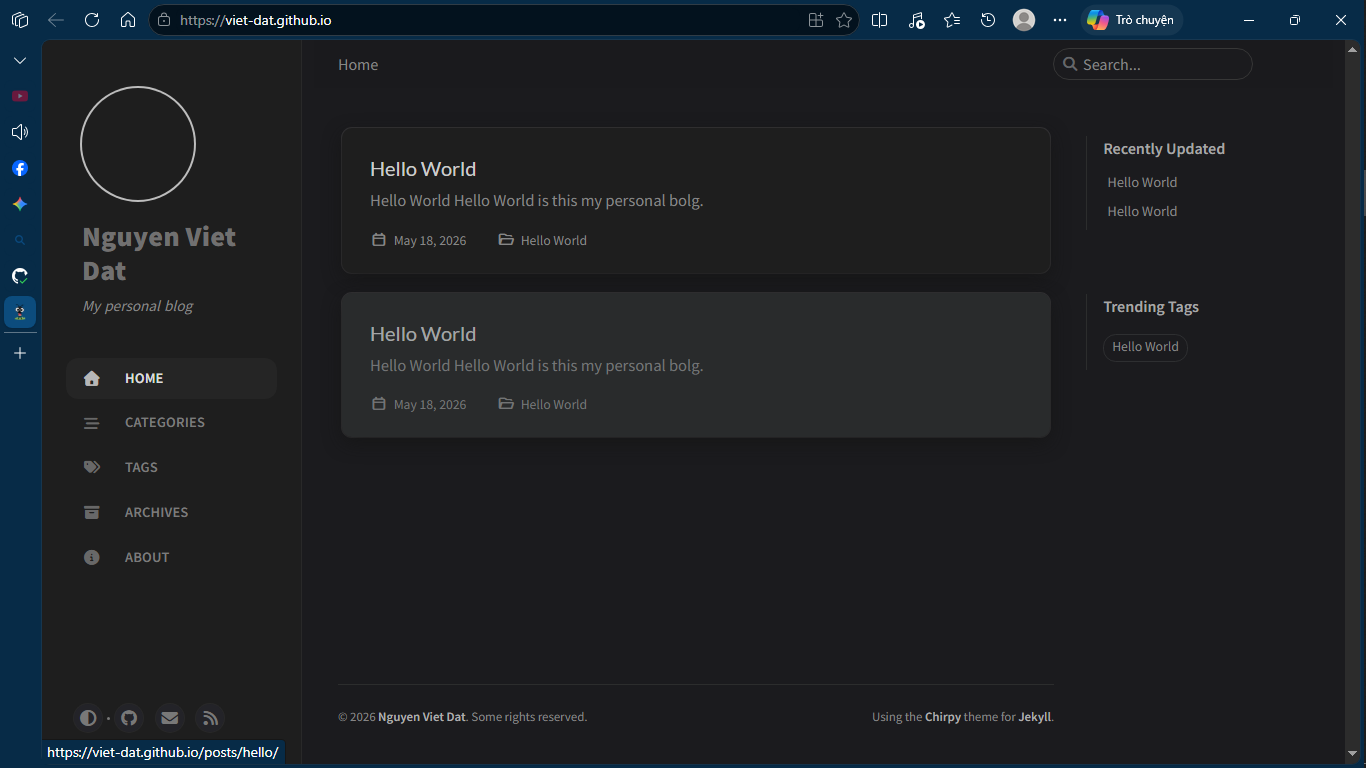
Hướng dẫn toàn tập: Tạo Blog cá nhân miễn phí với GitHub Pages & Theme Chirpy
Chào mừng các bạn đến với bài viết hướng dẫn chi tiết cách tạo một trang blog cá nhân hoàn toàn miễn phí bằng GitHub Pages và sử dụng giao diện Chirpy tuyệt đẹp! Chúng ta cùng bắt đầu nhé. 🚀
1️⃣ Bước 1: Tạo tài khoản GitHub
Đầu tiên, bạn cần có một tài khoản Github.
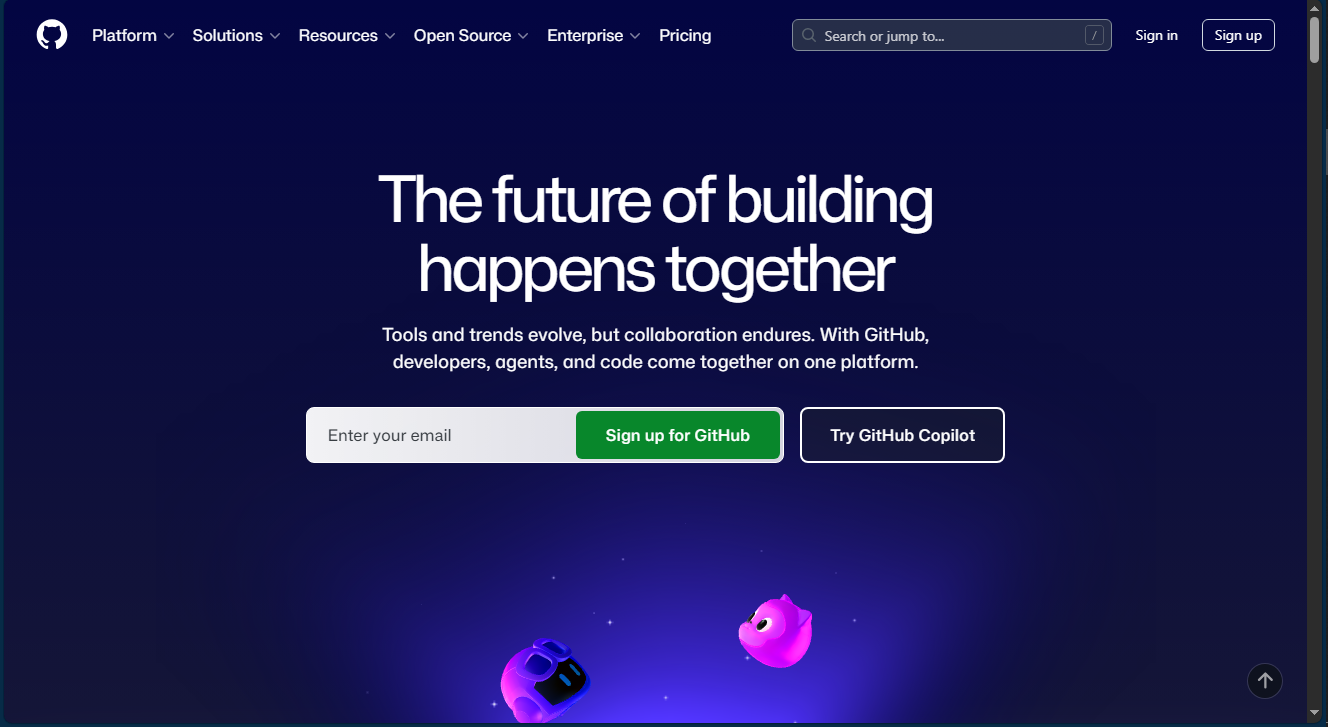
Sau khi đã tạo xong tài khoản, giao diện của bạn sẽ trông như thế này:
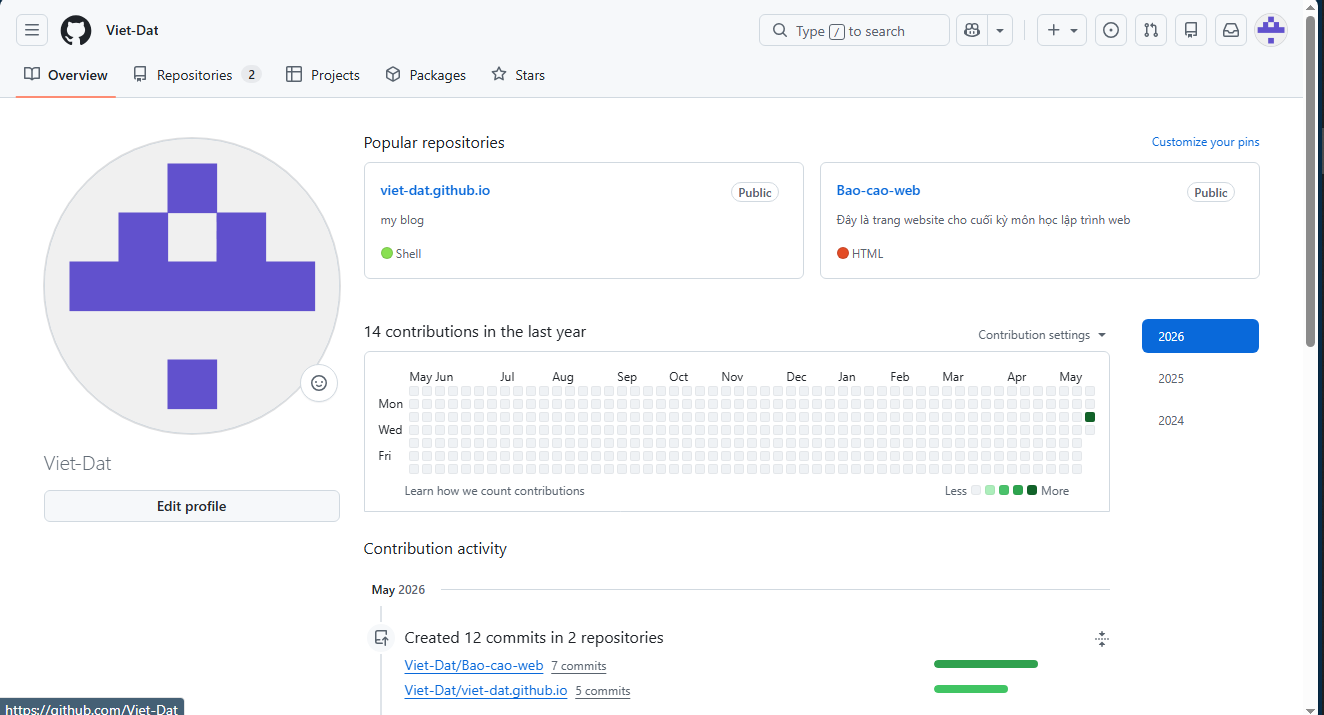
2️⃣ Bước 2: Sử dụng Theme có sẵn
Link Theme: Click vào đây để chuyển sang Theme Chirpy Starter
Đây là giao diện của Theme trên GitHub:
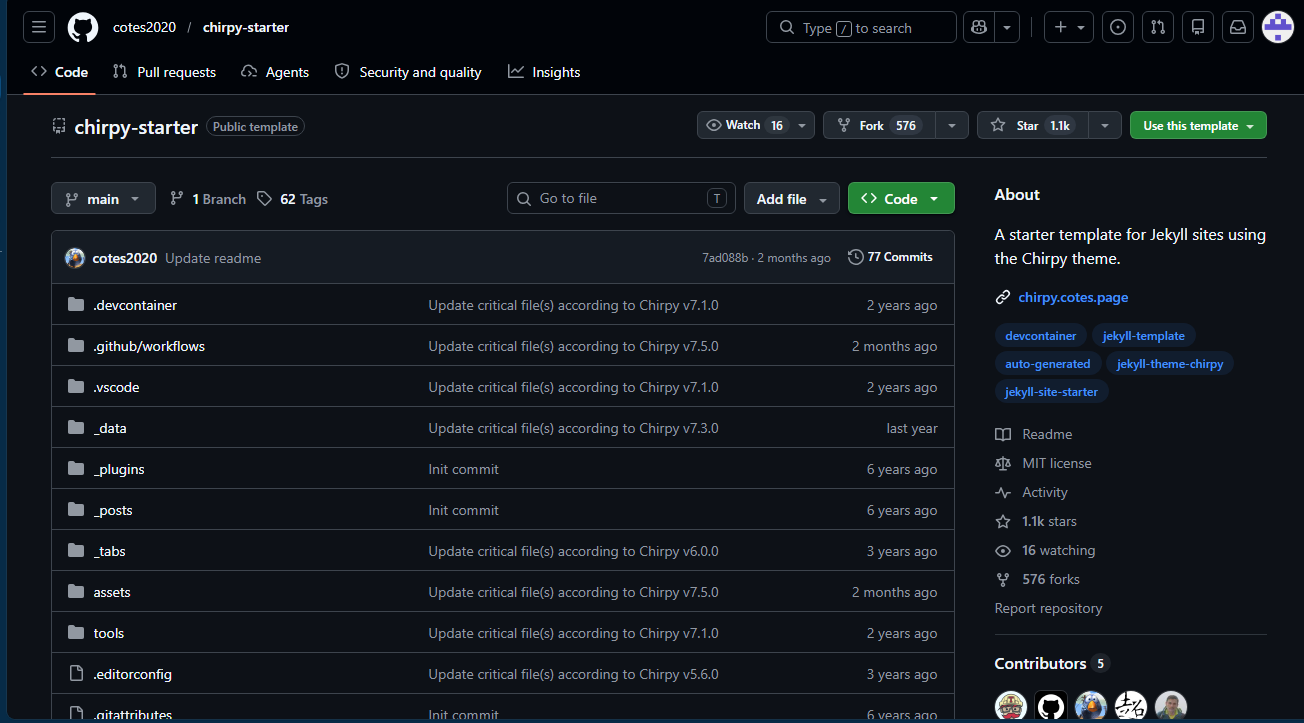
- Click vào nút màu xanh Use this template.
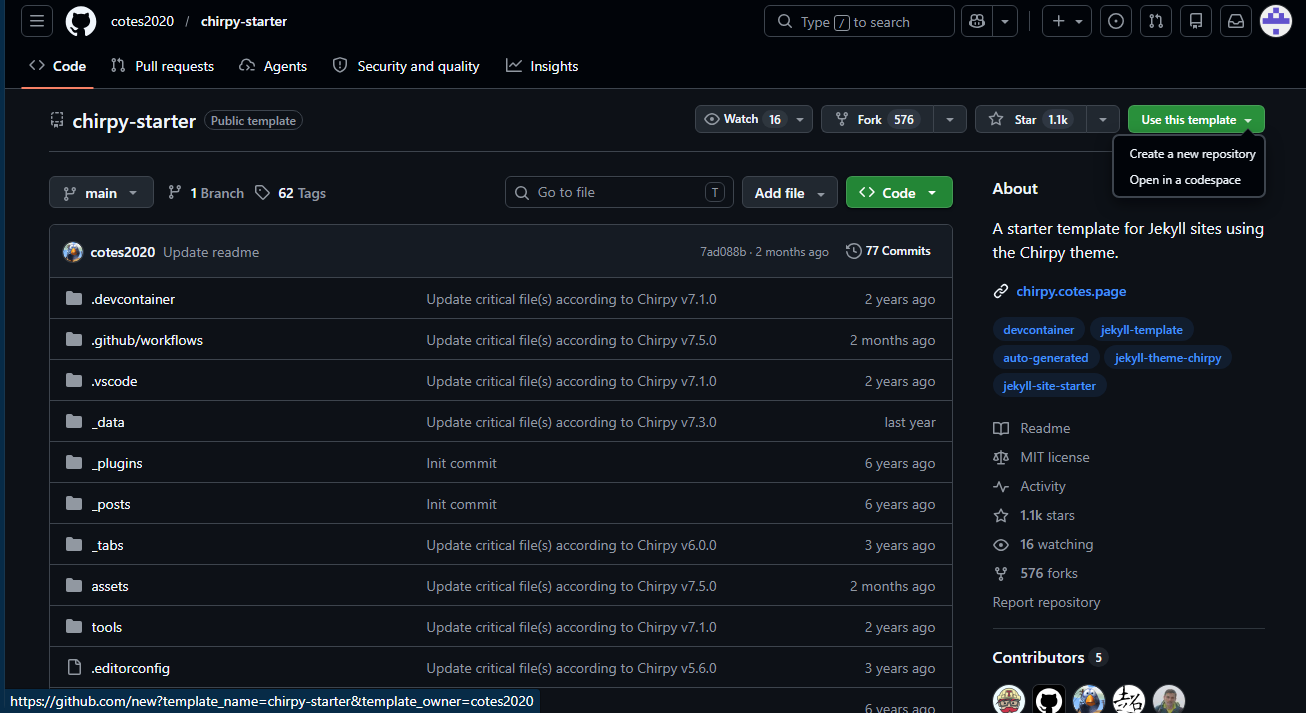
- Chọn Create a new repository.
- Đây là giao diện sau khi bạn đã click:
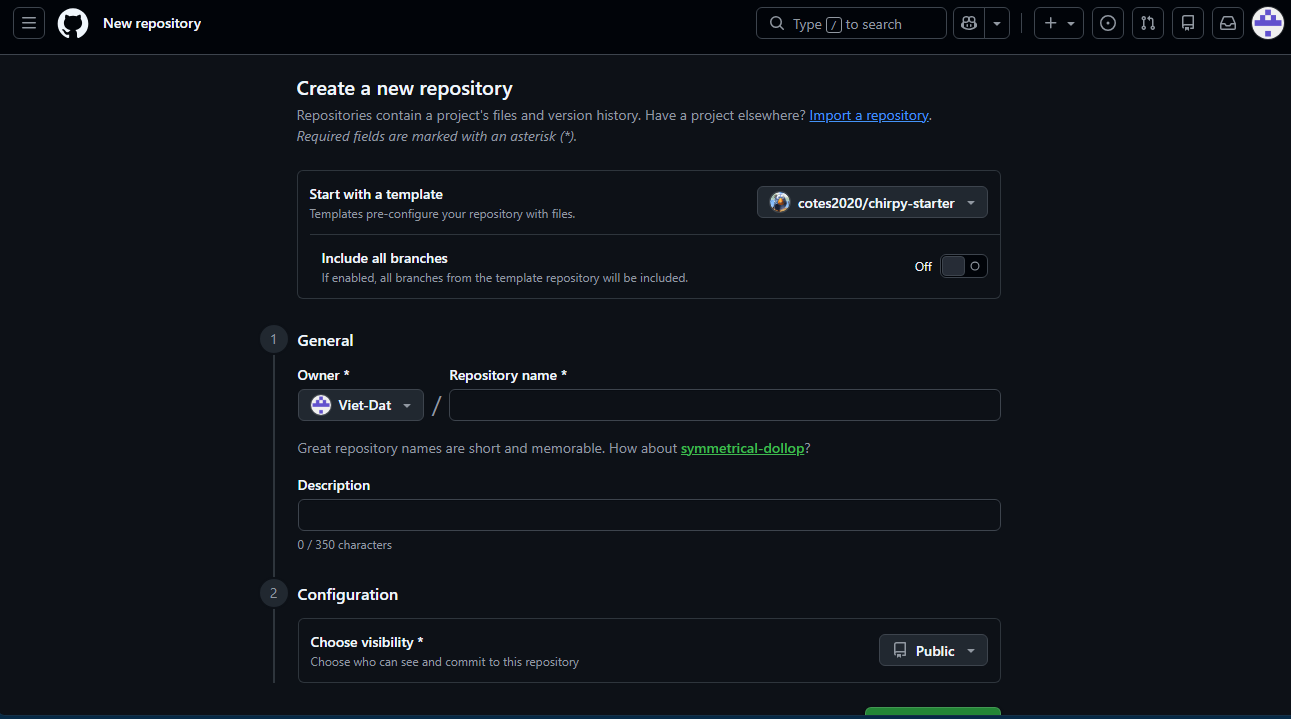
Điền thông tin cho Repository:
- Repository name: Hãy đặt tên theo đúng cú pháp sau:
1
  username.github.io
(Thay
usernamebằng tên tài khoản GitHub của bạn) - Description: Có thể ghi chú thích ngắn gọn hoặc bỏ trống tùy bạn.
- Sau khi điền xong, hãy click vào Create repository.
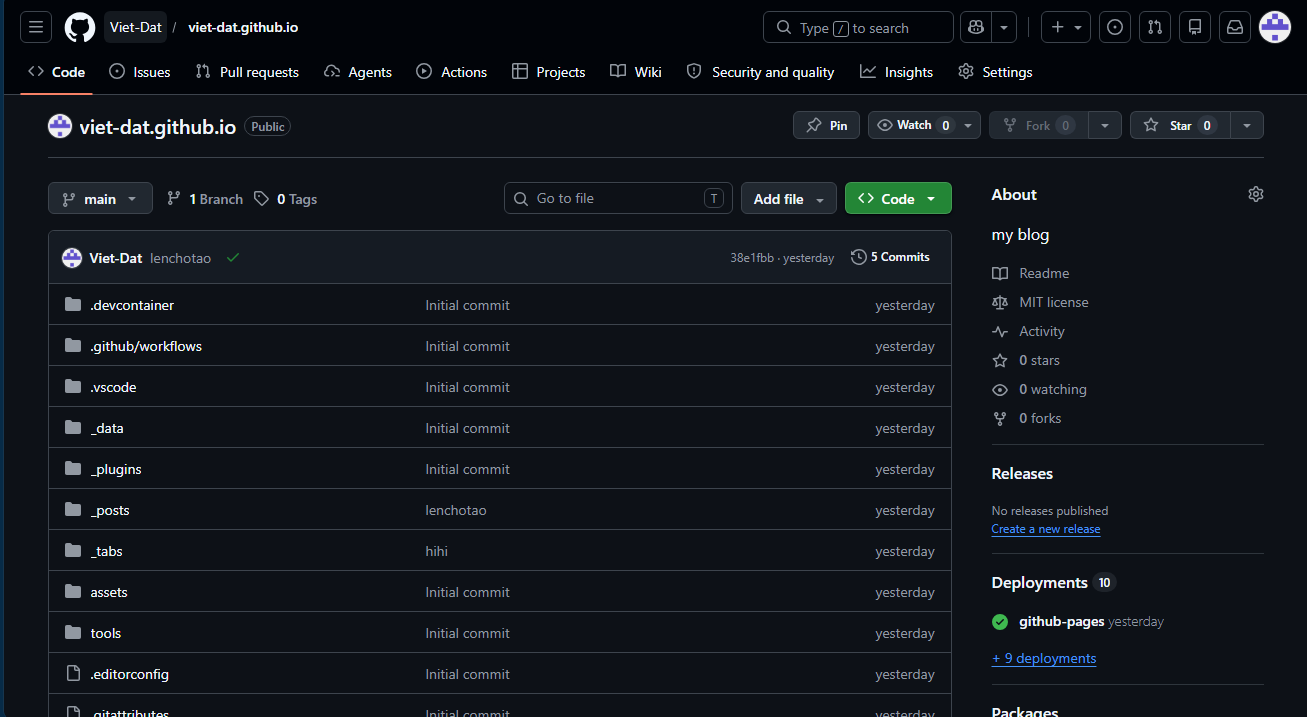
🎉 Và đây là thành quả của bạn:
3️⃣ Bước 3: Cấu hình địa chỉ trang web
- Tìm và click vào file
_config.yml(Nằm ở cột danh sách file bên trái).
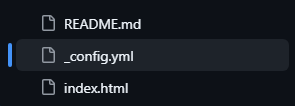
- Click vào biểu tượng chiếc bút ✏️ Edit this File.
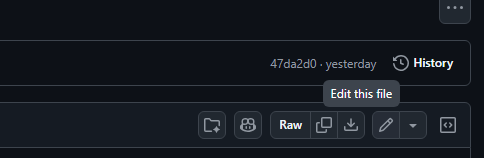
- Tìm đến dòng code thứ 26 có nội dung
url: "". - Chỉnh sửa thông tin bên trong thành đường link web của bạn (Username là tên bạn đã đặt cho Repository lúc nãy):
1
  url: "[https://Username.github.io](https://Username.github.io)"
- Ví dụ thực tế:
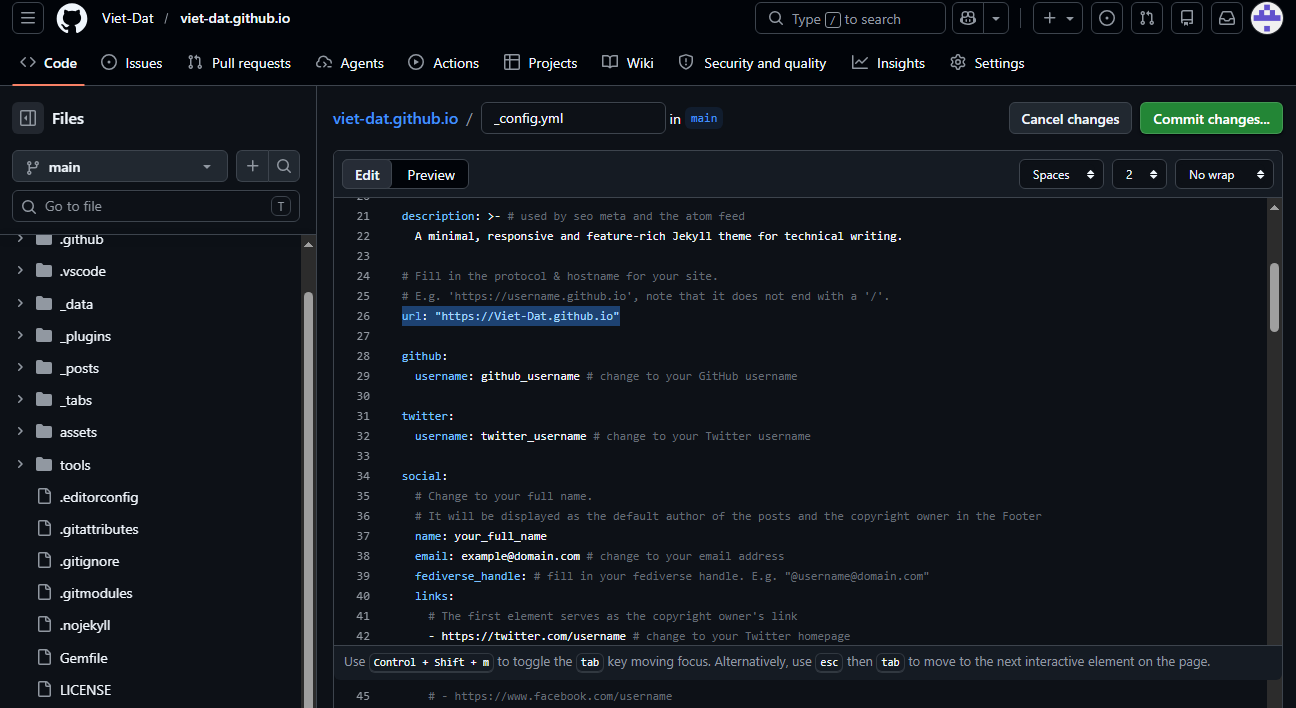
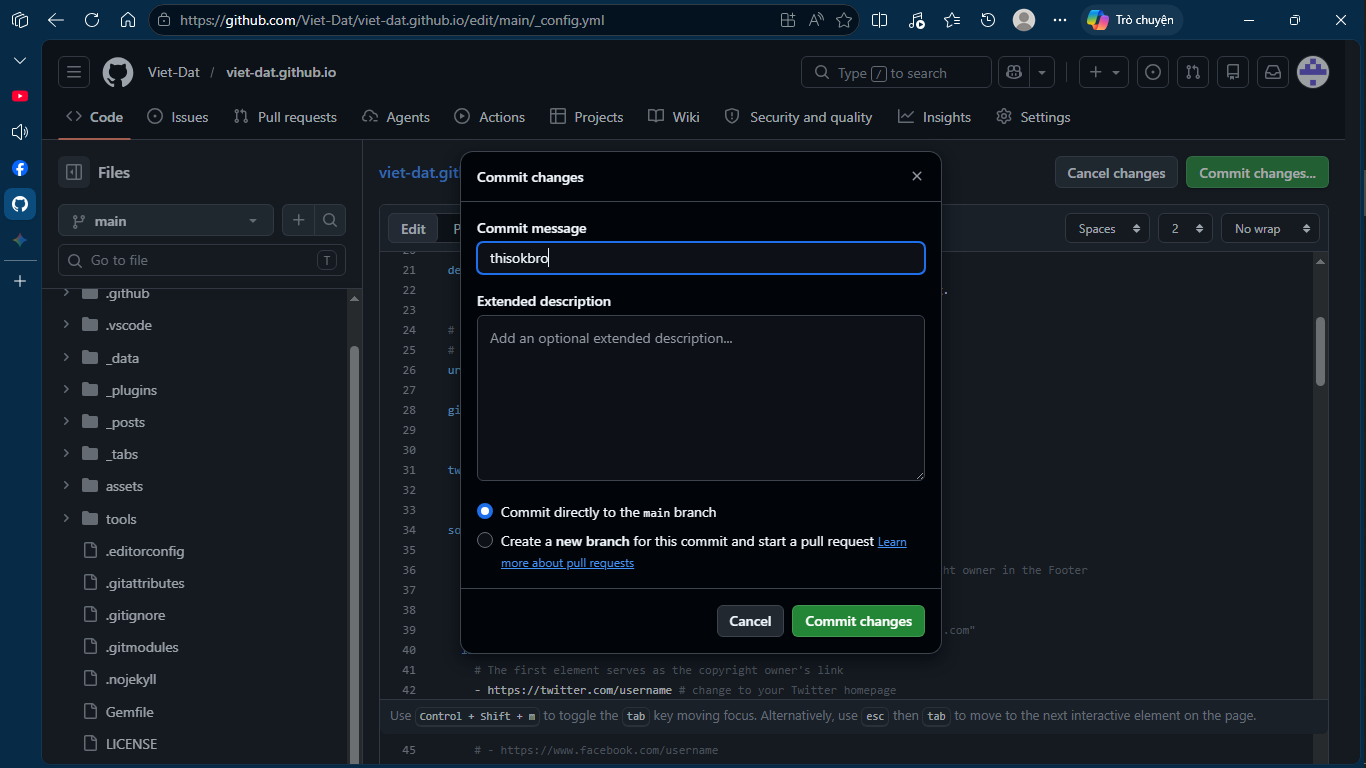
Sau đó tiến hành Commit lại!
💡 Mẹo: Nội dung của ô commit không nhất thiết phải giống như trong ảnh, bạn có thể ghi bất cứ chú thích nào bạn muốn để dễ nhớ.
Sau khi commit xong:
- Click vào tab Actions.
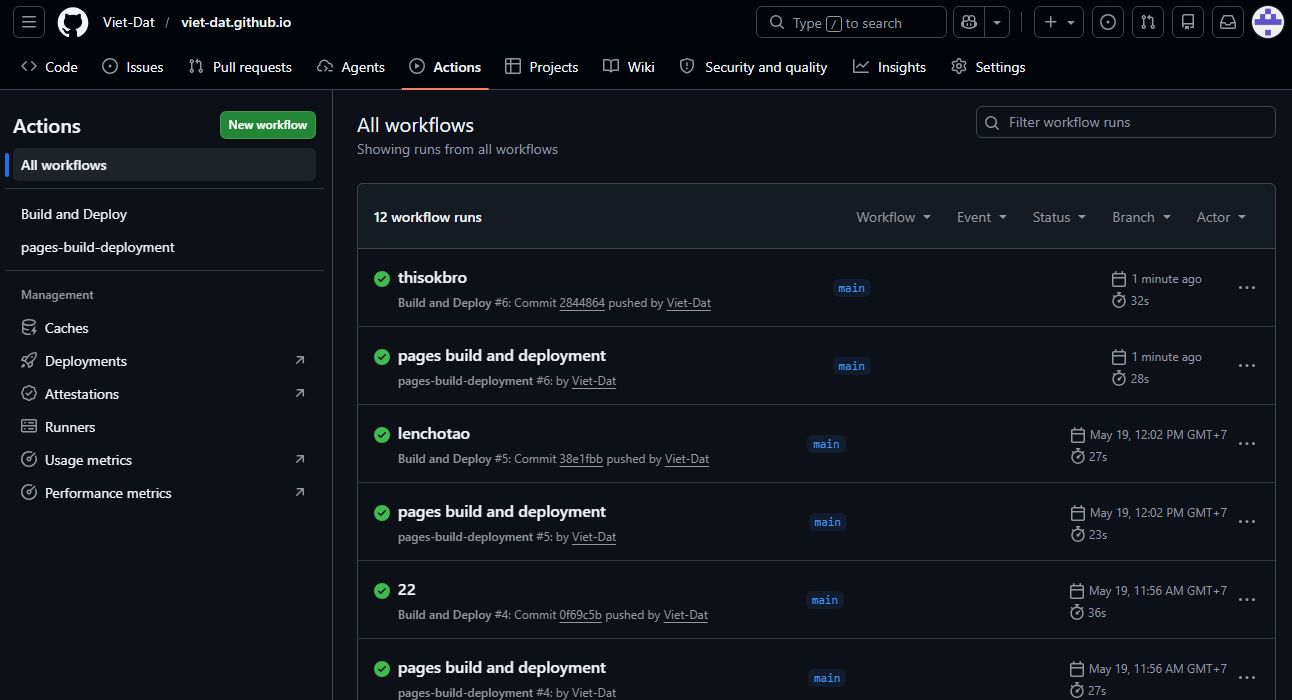
- Click vào lần commit gần nhất của bạn (như trong ảnh ví dụ là
thisokbro).
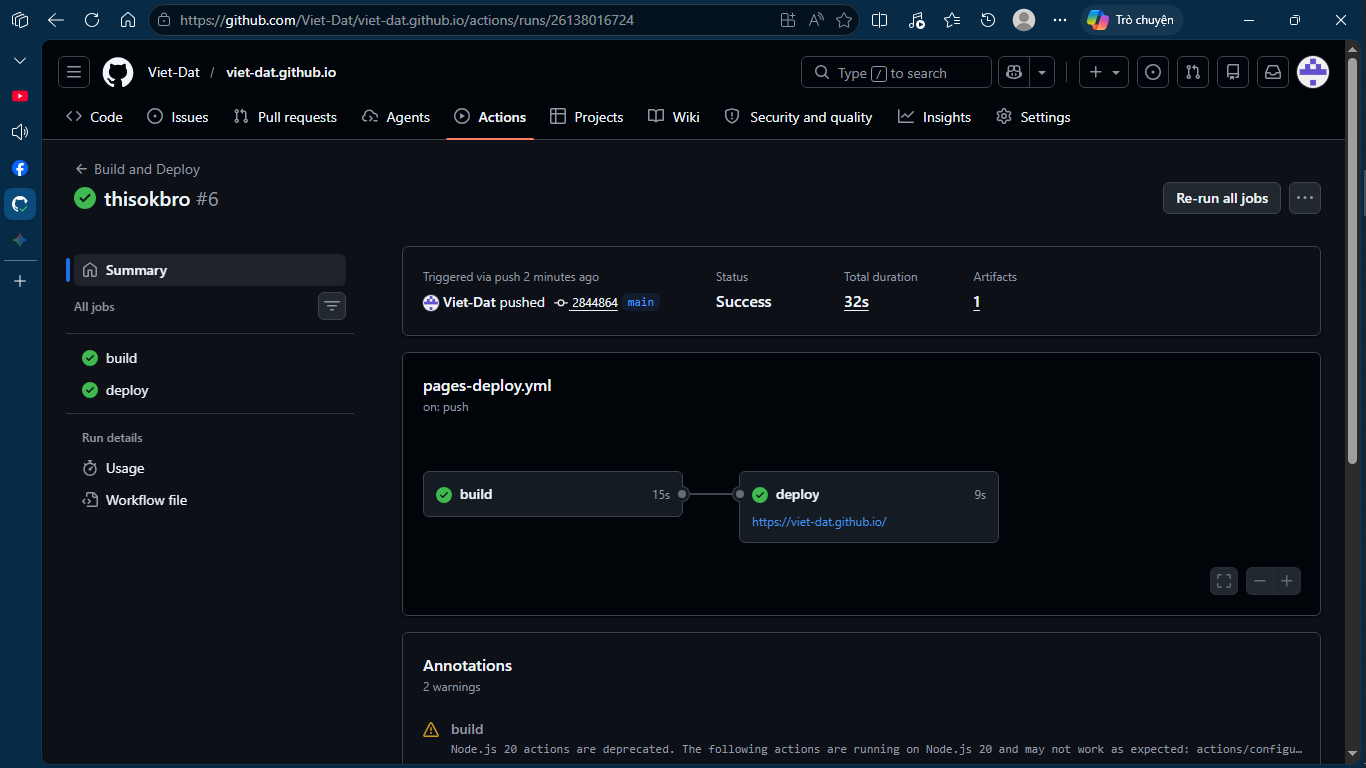
- Chờ một chút để tiến trình chạy. Khi thấy hiện tích xanh tức là đã deploy lên web thành công.
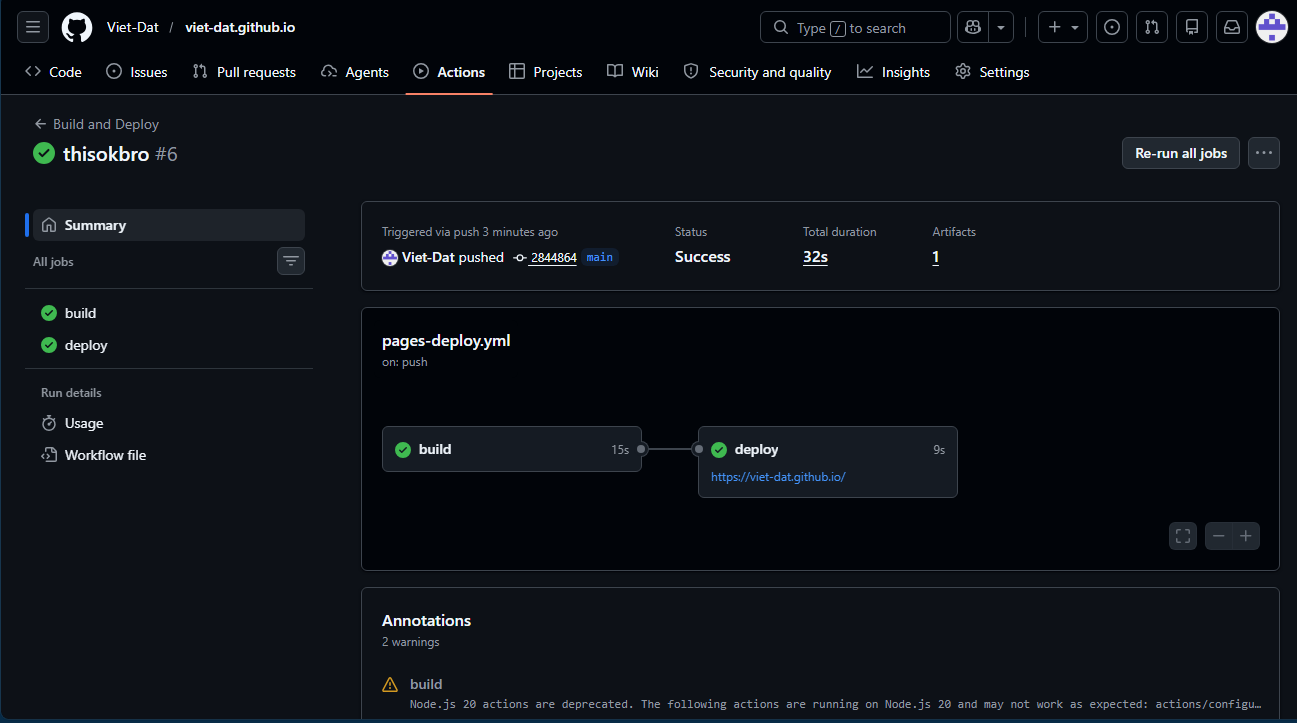
- Bây giờ, hãy mở tab mới và truy cập vào link:
https://Username.github.io
Bạn sẽ ra được blog của bạn như thế này:
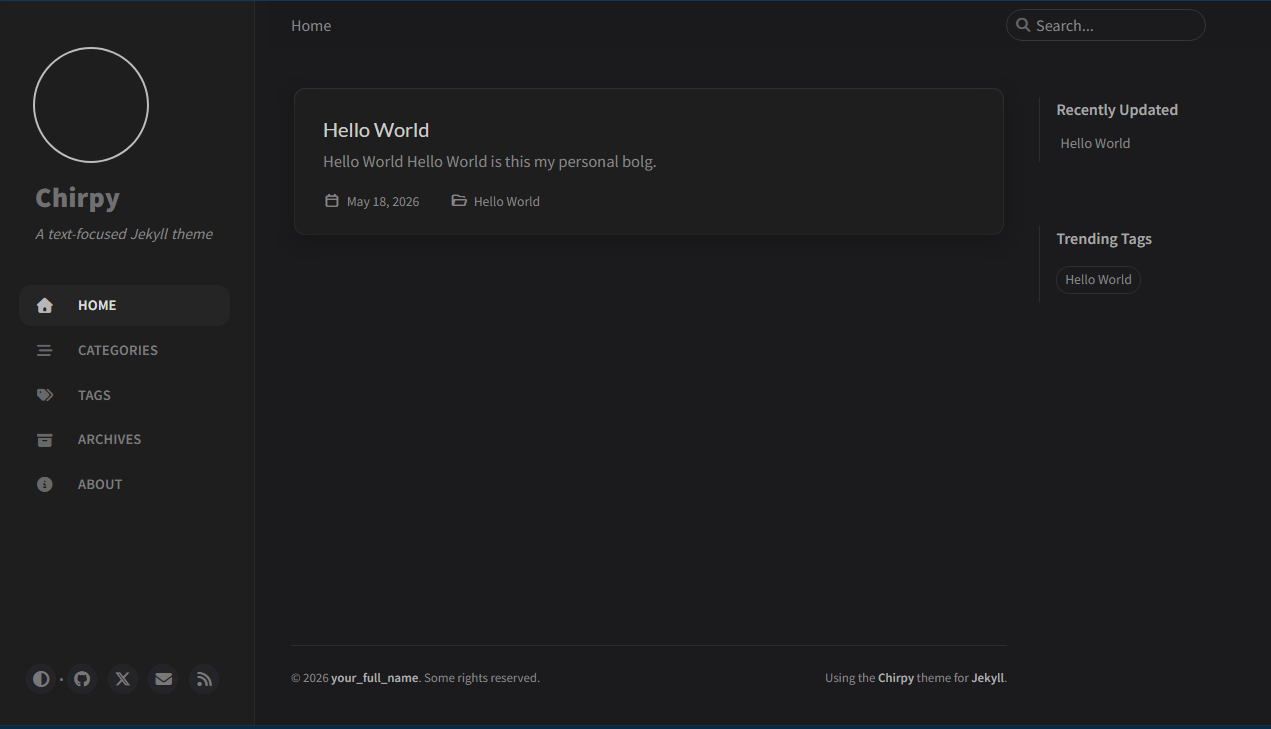
⚠️ Lưu ý: Đây mới chỉ là giao diện gốc xây từ theme có sẵn. Chúng ta cần phải tải source code về máy tính để đổi lại thông tin cá nhân và đăng thử một bài viết.
4️⃣ Bước 4: Cài đặt phần mềm Git
- Mở trình duyệt, search từ khóa
Git Downloadhoặc truy cập link: Git - Install for Windows
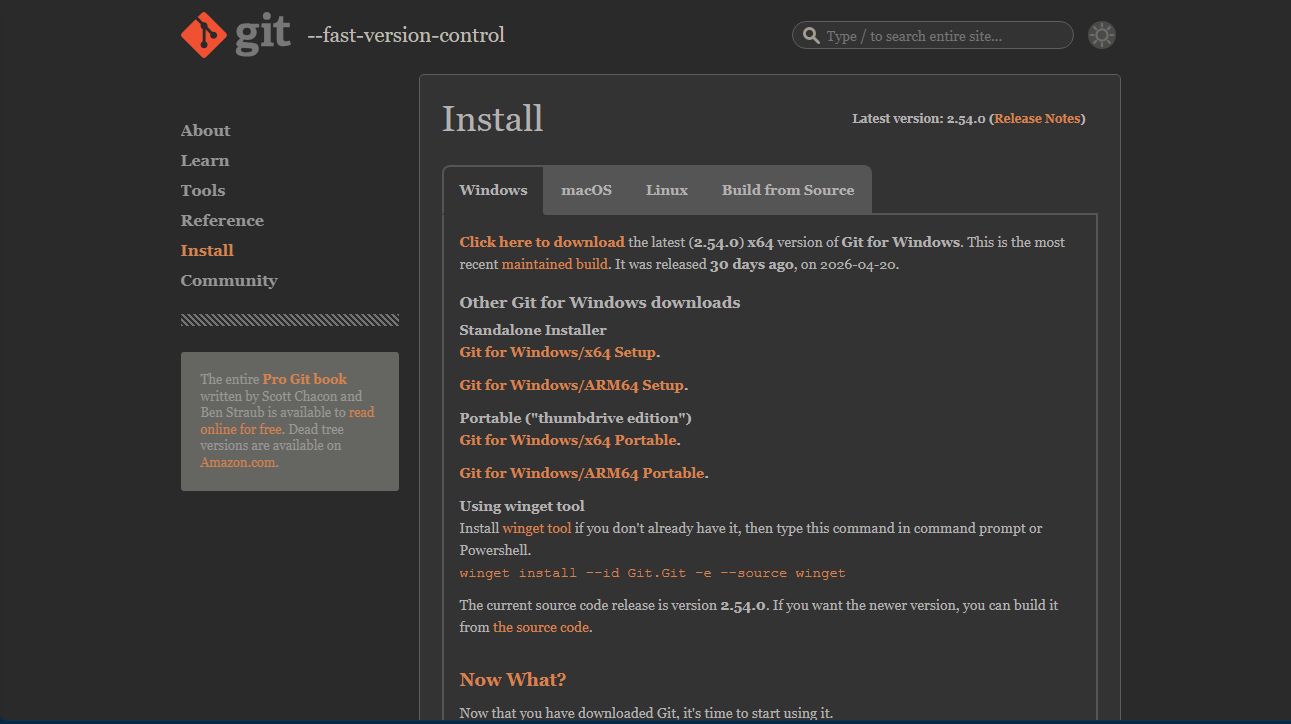
- Download bản 64-bit Git for Windows Setup (nếu máy bạn dùng Windows 64-bit).
- Sau khi tải xong, mở file cài đặt lên.
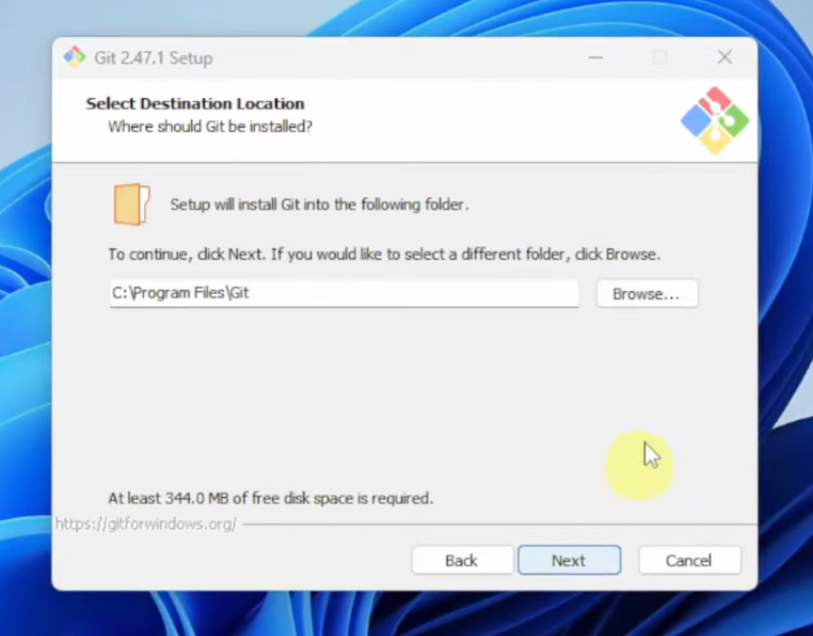
Cứ bấm Next liên tục ở các bước đầu.
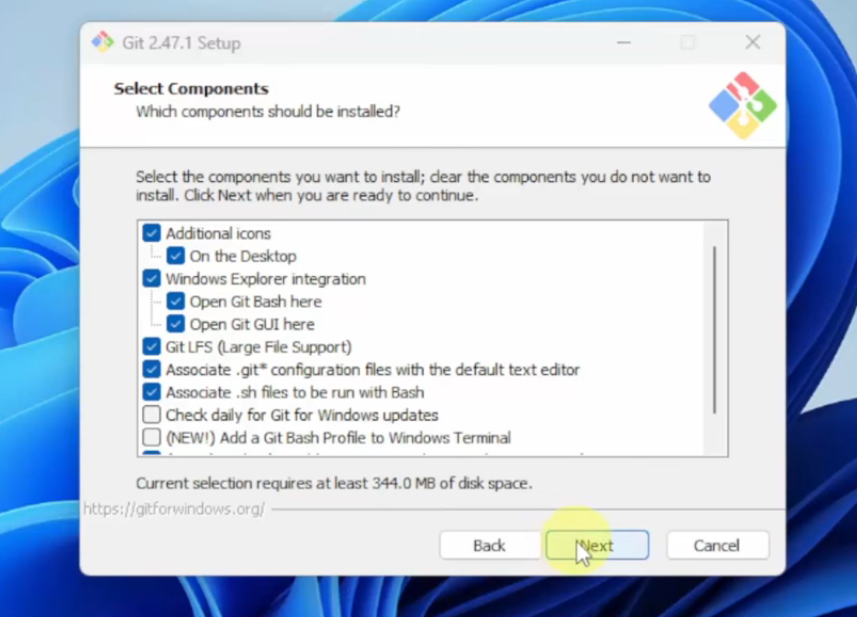
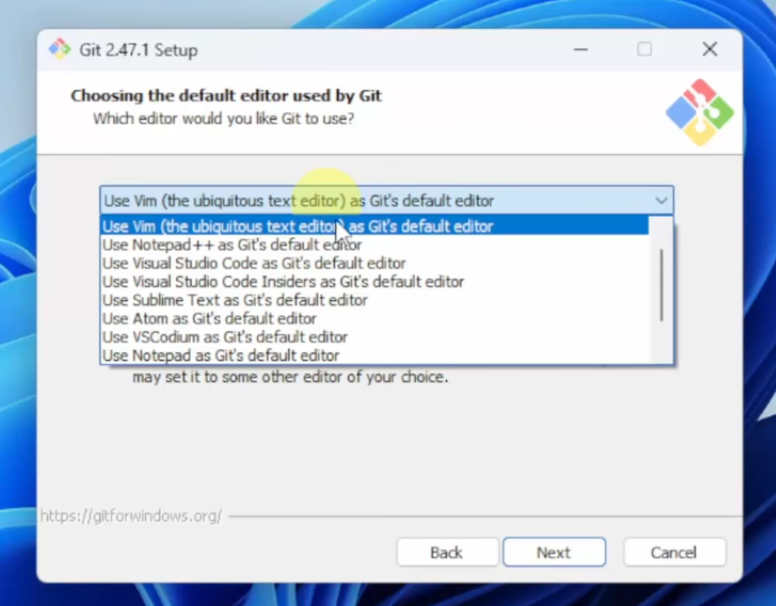
Lựa chọn Trình soạn thảo (Editor): Tại bước này, bạn có thể chọn ngôn ngữ/phần mềm bạn muốn dùng để edit. Ở đây, mình chọn sử dụng Visual Studio Code.
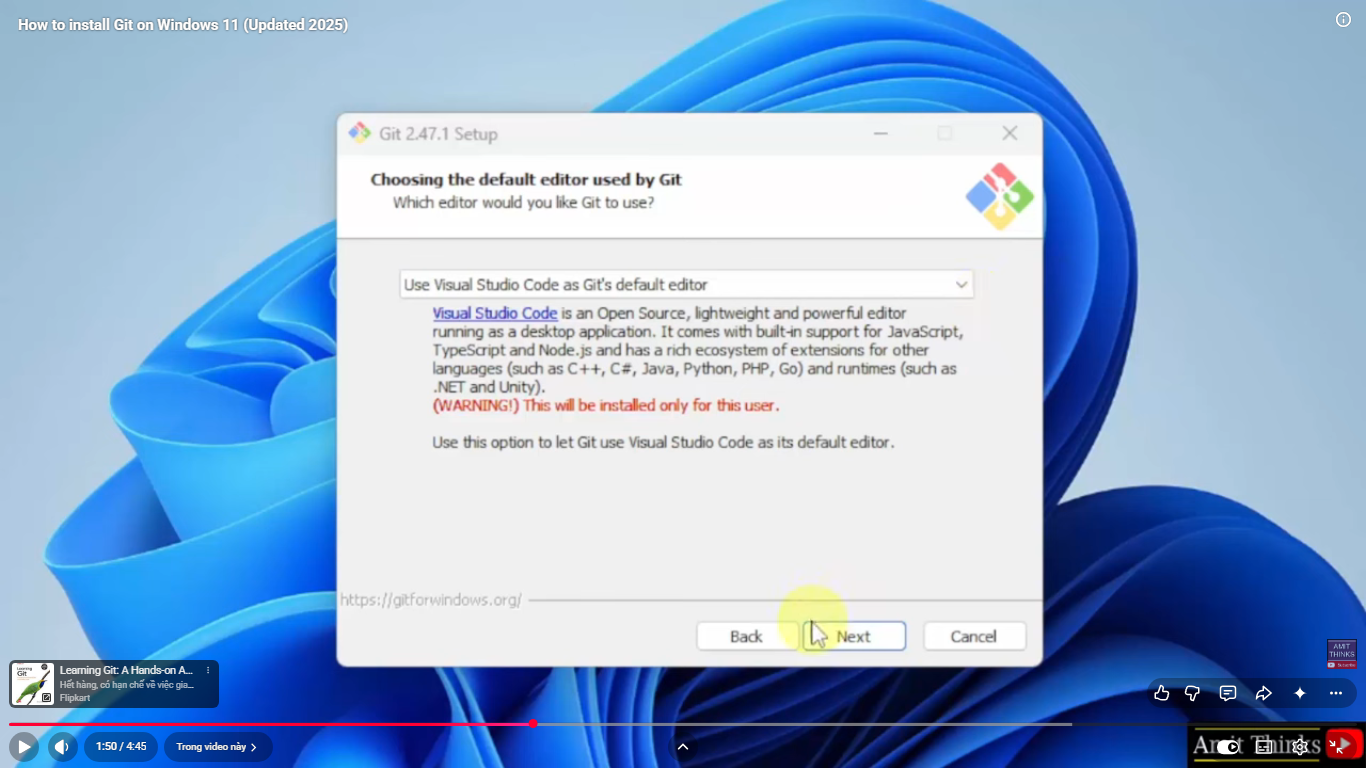
Tiếp tục bấm Next.
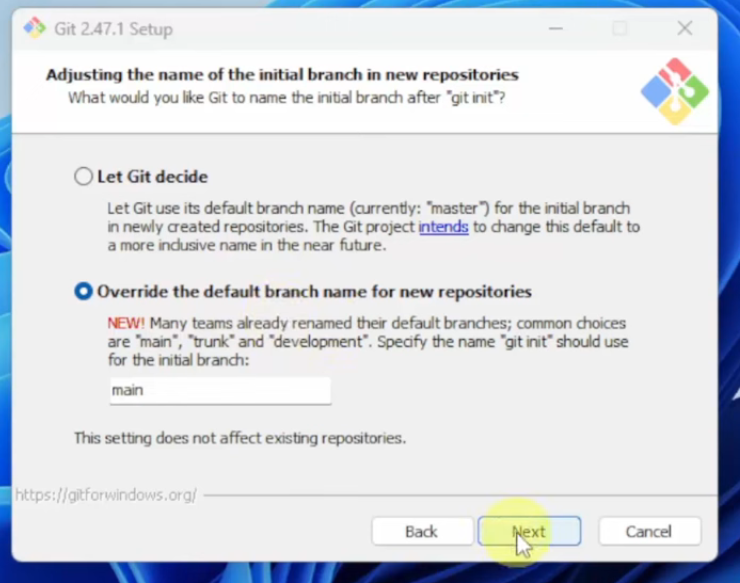
Tích chọn dòng Override the default branch name… và ấn Next.
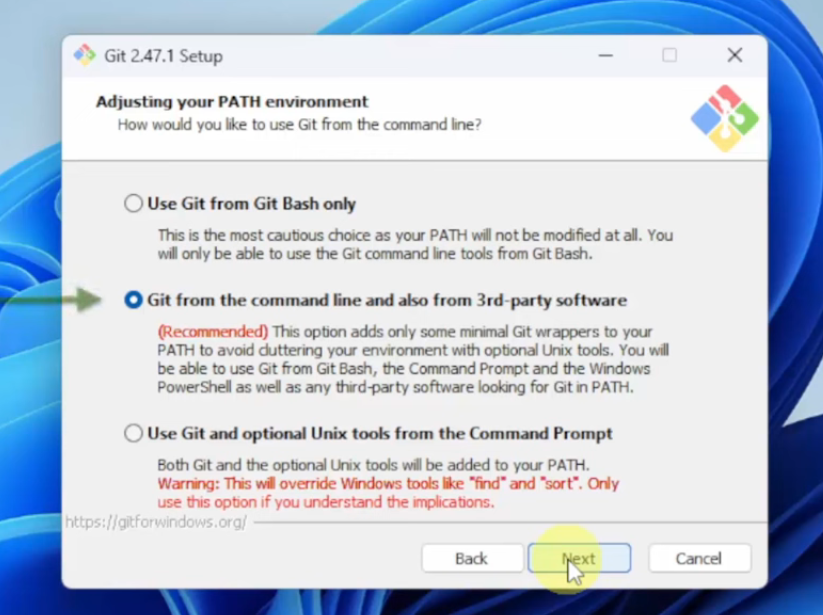
Click vào lựa chọn thứ 2 (Git from the command line and also from 3rd-party software) và bấm Next.
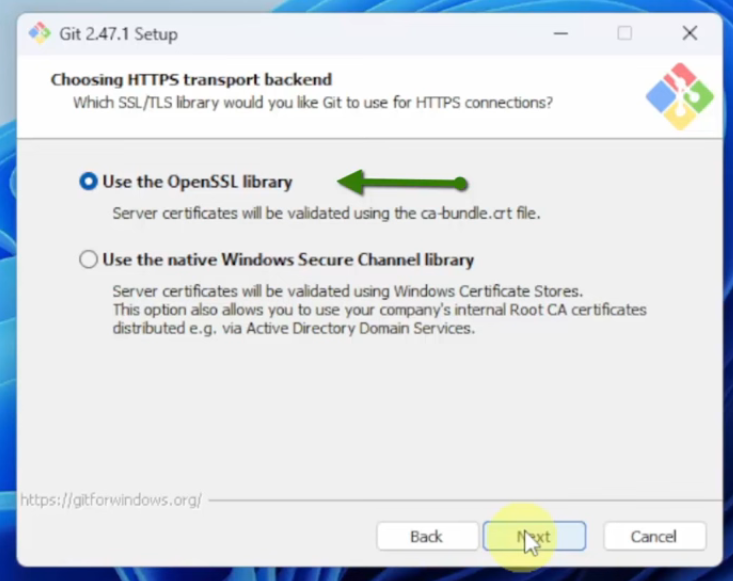
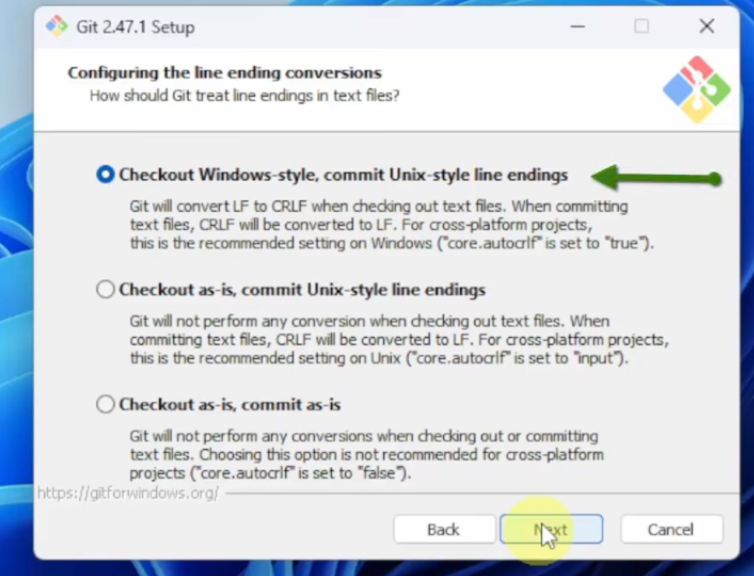
Các bước tiếp theo bạn cứ giữ mặc định và bấm Next cho đến cuối.
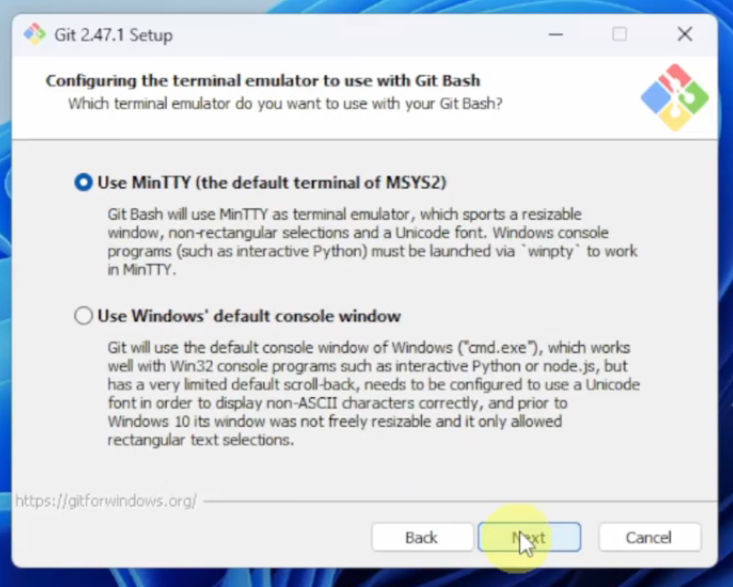
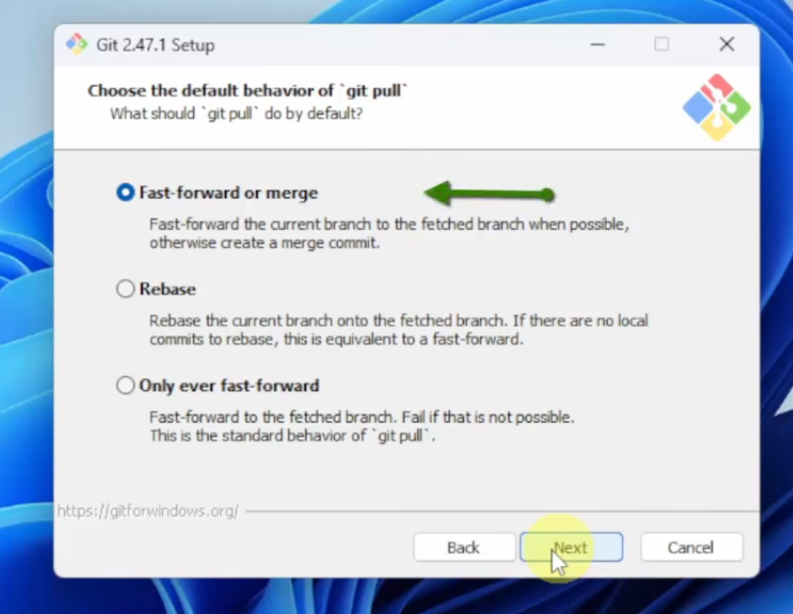
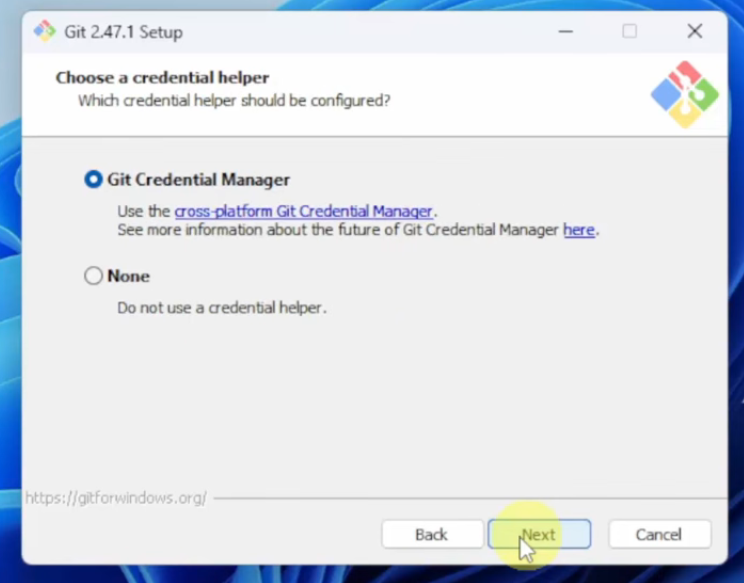
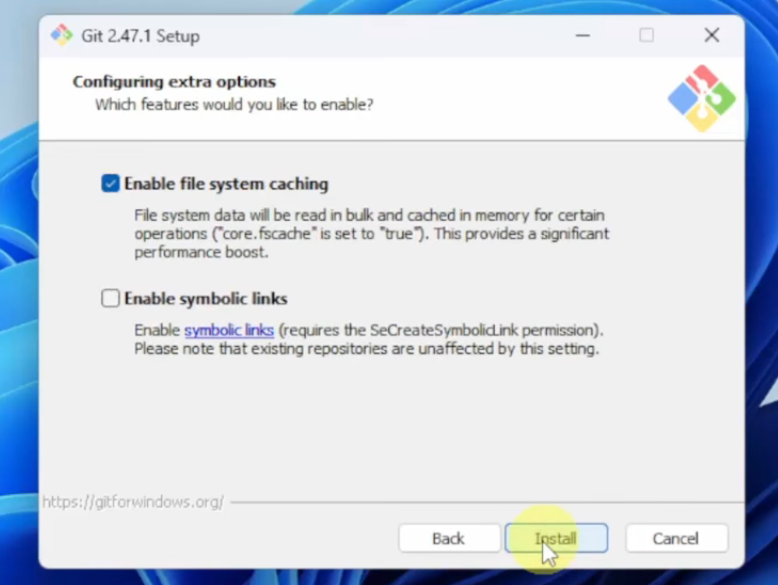
Cuối cùng bấm Install để quá trình cài đặt diễn ra.
5️⃣ Bước 5: Kéo (Clone) mã nguồn Github về máy tính
- Đầu tiên, bạn vô lại trang Repo Github đã tạo và copy URL.
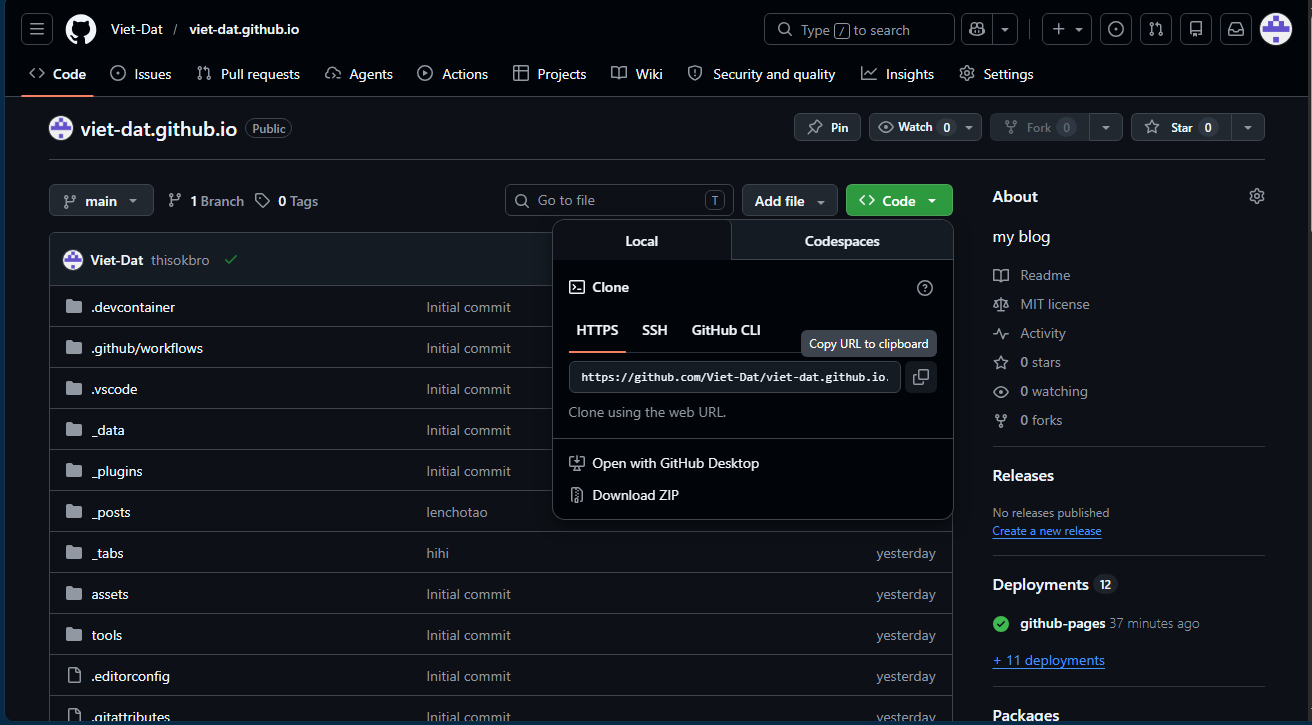
- Sau đó, mở máy tính của bạn, chọn bất kỳ ổ đĩa/thư mục nào bạn muốn lưu trữ mã nguồn web (Ví dụ:
Documents).
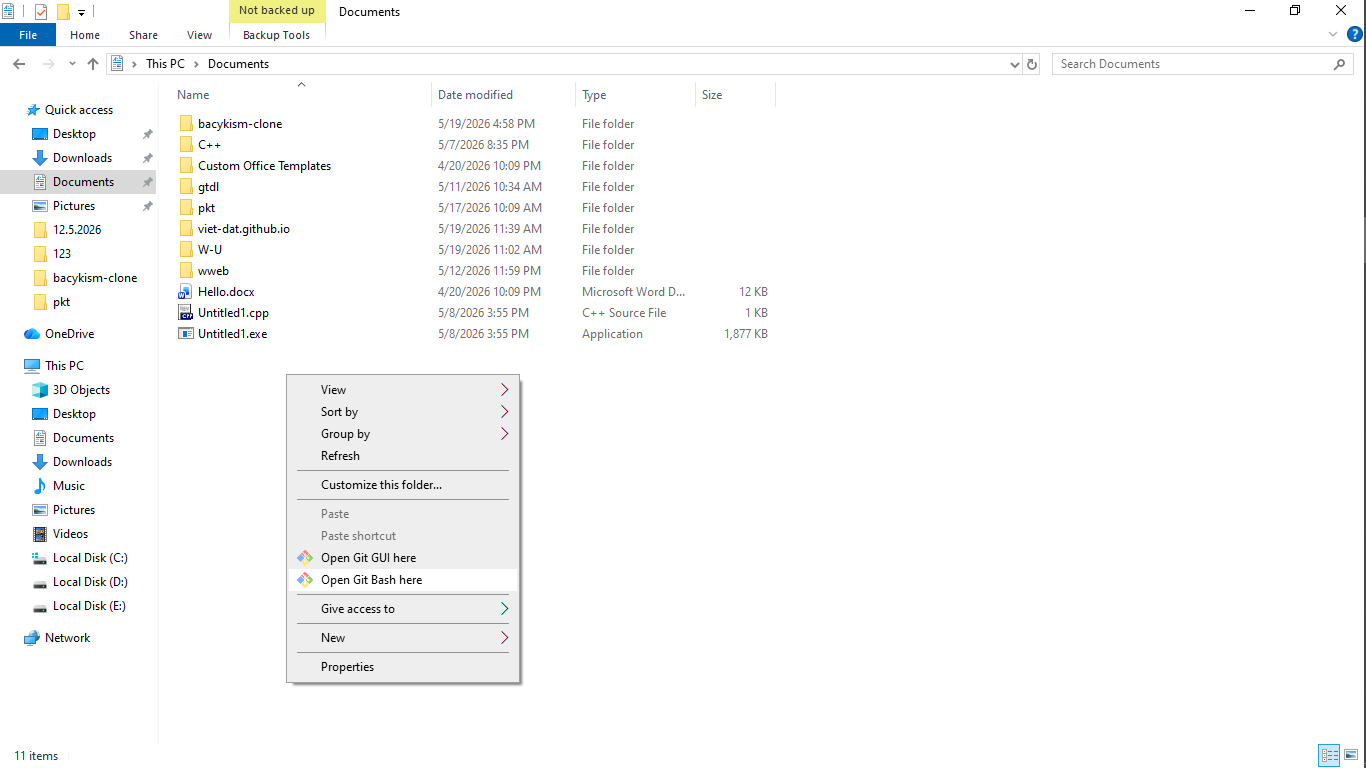
- Click chuột phải ở khoảng trống trong thư mục, chọn Open Git Bash Here.
- Gõ lần lượt các lệnh sau vào bảng điều khiển (Bash) để đăng nhập:
1
2
  git config --global user.name "Tên-Github-của-bạn"
  git config --global user.email "Email-đăng-ký-Github-của-bạn@example.com"
- Sau đó, sử dụng lệnh
git cloneđể tải web về máy:1
git clone "url-git-của-bạn"Ví dụ cụ thể:
1
  git clone [https://github.com/Viet-Dat/viet-dat.github.io.git](https://github.com/Viet-Dat/viet-dat.github.io.git)
- Sau khi chạy lệnh này xong, trong máy tính của bạn sẽ xuất hiện một folder mới chứa toàn bộ source code như ảnh dưới:

6️⃣ Bước 6: Chỉnh sửa thông tin cá nhân của Blog
- Mở phần mềm VS Code lên và Open Folder mà bạn vừa clone về.
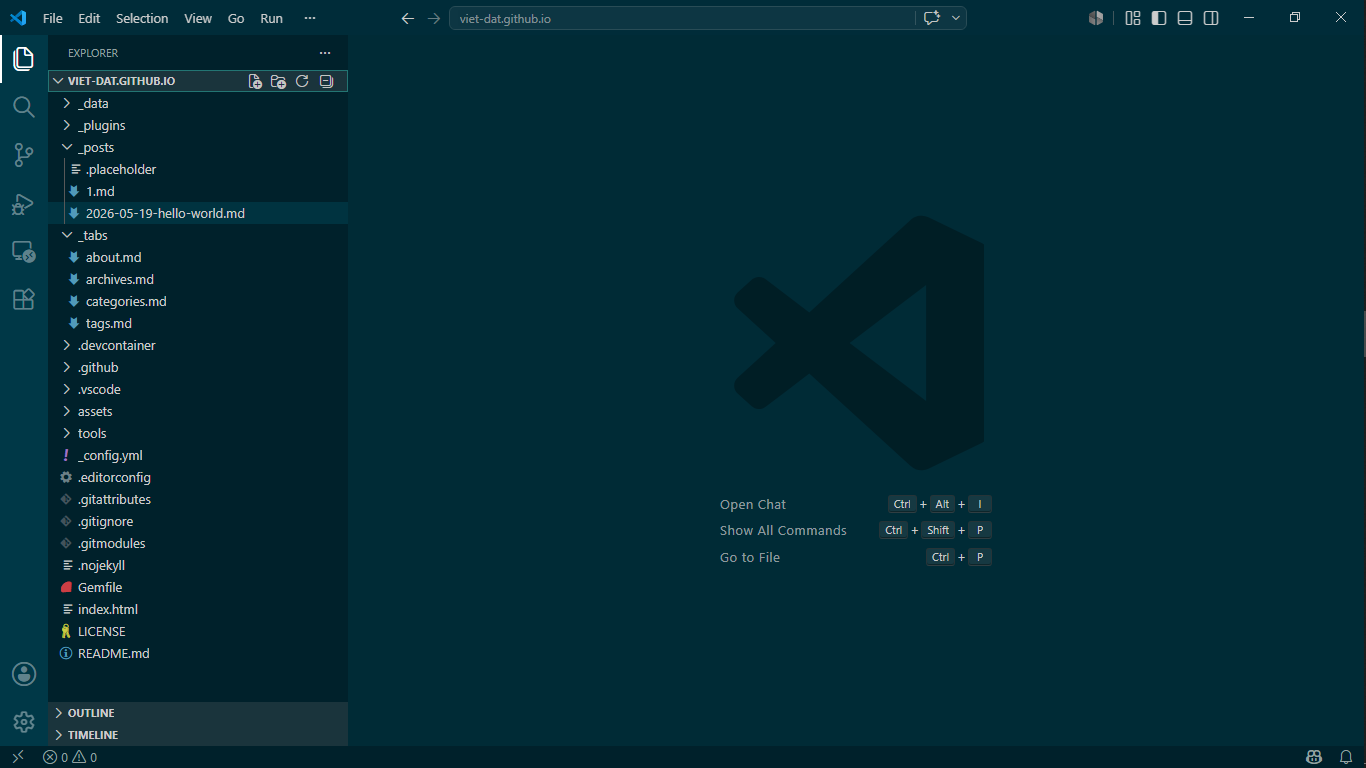
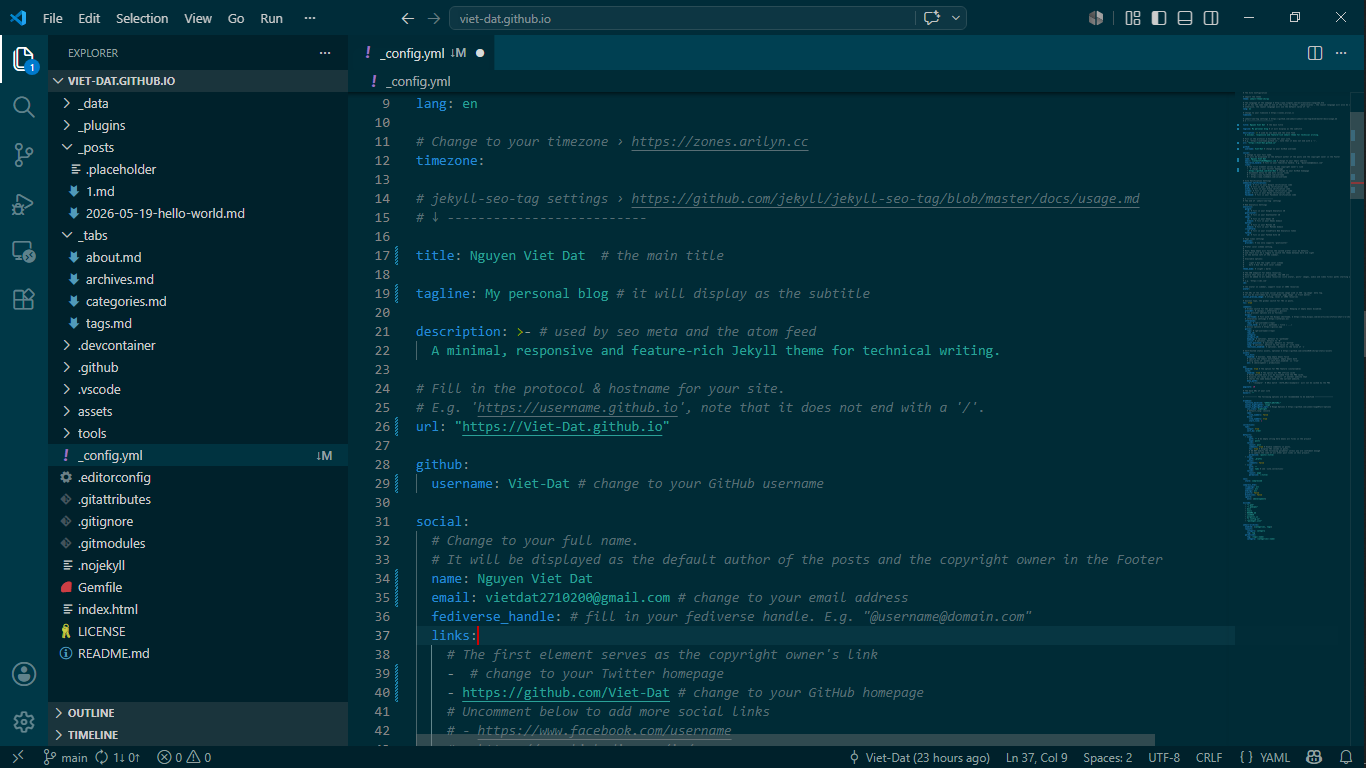
- Mở file
_config.ymlra để sửa Title và các thông tin khác thành tên của bạn.
7️⃣ Bước 7: Viết và đăng tải bài Blog đầu tay
- Trong thư mục dự án, bạn tìm và mở thư mục
_posts.
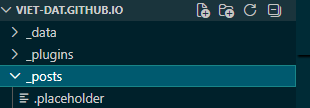
- Tạo một file mới với đuôi
.md(Nhớ đặt tên file theo cấu trúcYYYY-MM-DD-ten-bai.md).

Soạn thảo nội dung bài viết. Bạn bắt buộc phải có phần thẻ khai báo thông tin (Front Matter) ở đầu bài như sau:
1
2
3
4
5
6
7
8
9
10
  ---
  title: "Hello World"
  date: 2026-05-19 00:00:00 +0700
  categories: [Nhật ký]
  tags: [hello world]
  ---

  # Hello World

  Chào mọi người, đây là bài blog cá nhân đầu tiên của mình!
- Sau khi viết xong, ấn Ctrl + S để lưu lại file.
- Nhìn sang cột menu bên trái của VS Code, click vào biểu tượng Source Control (hình nhánh cây).
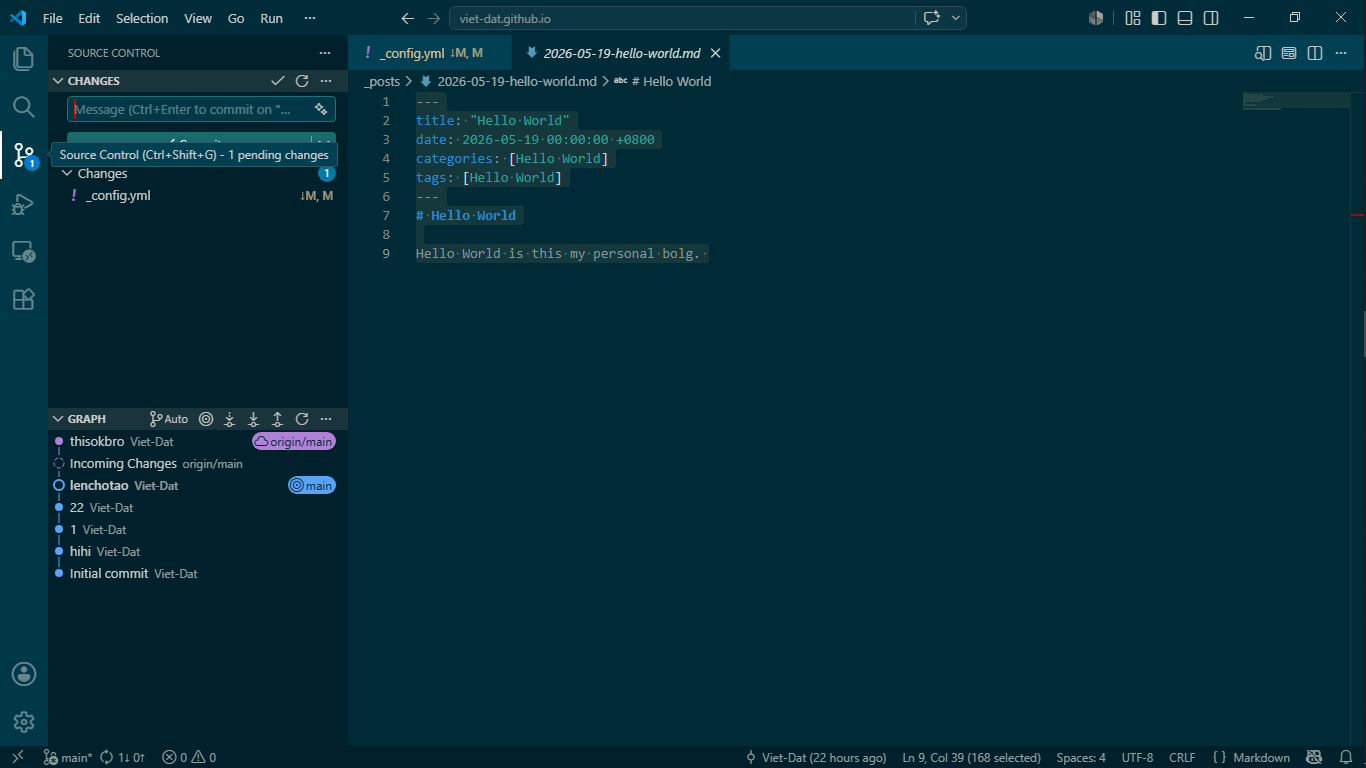
- Đây là lúc đẩy các file đã sửa lên GitHub. Hãy nhập một ghi chú bất kỳ vào ô Message.
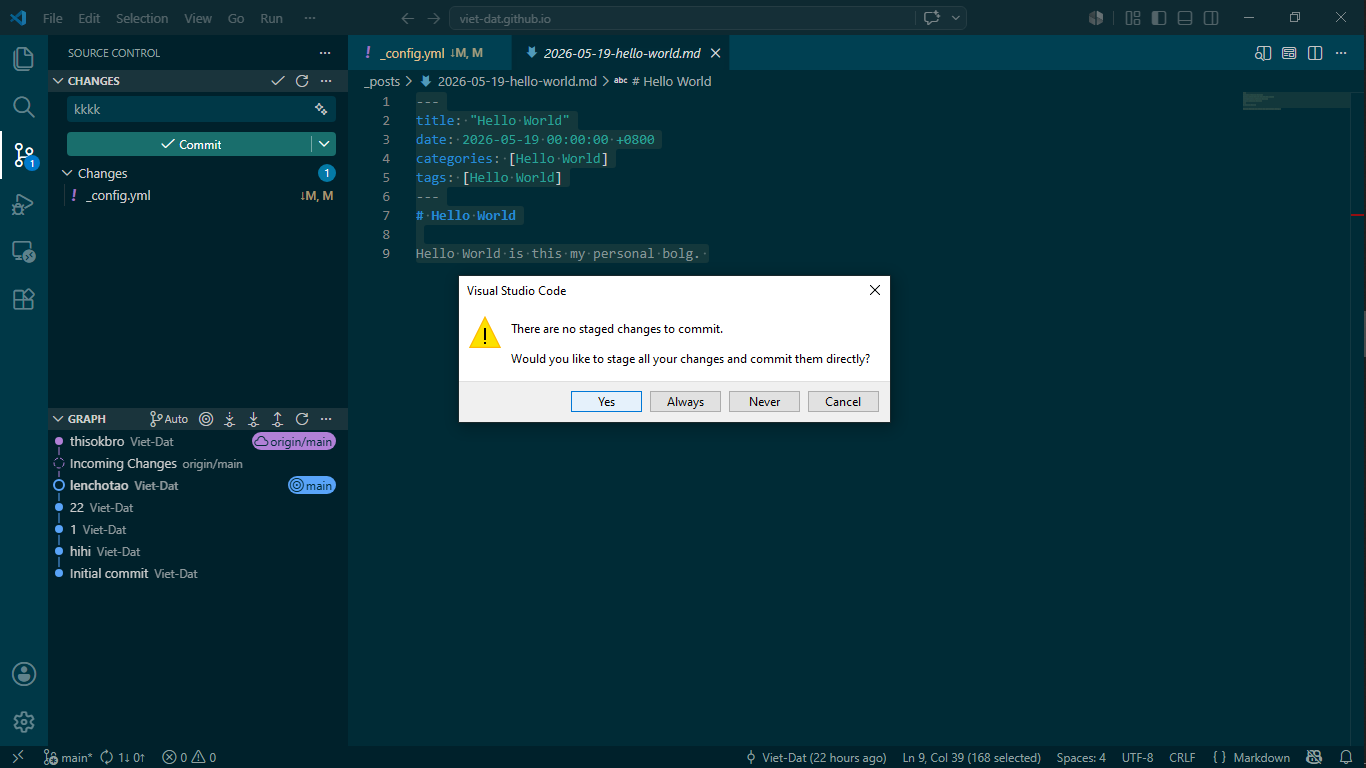
- Bấm Commit (nếu hiện thông báo thì click ‘Yes’), sau đó bấm Sync Changes.
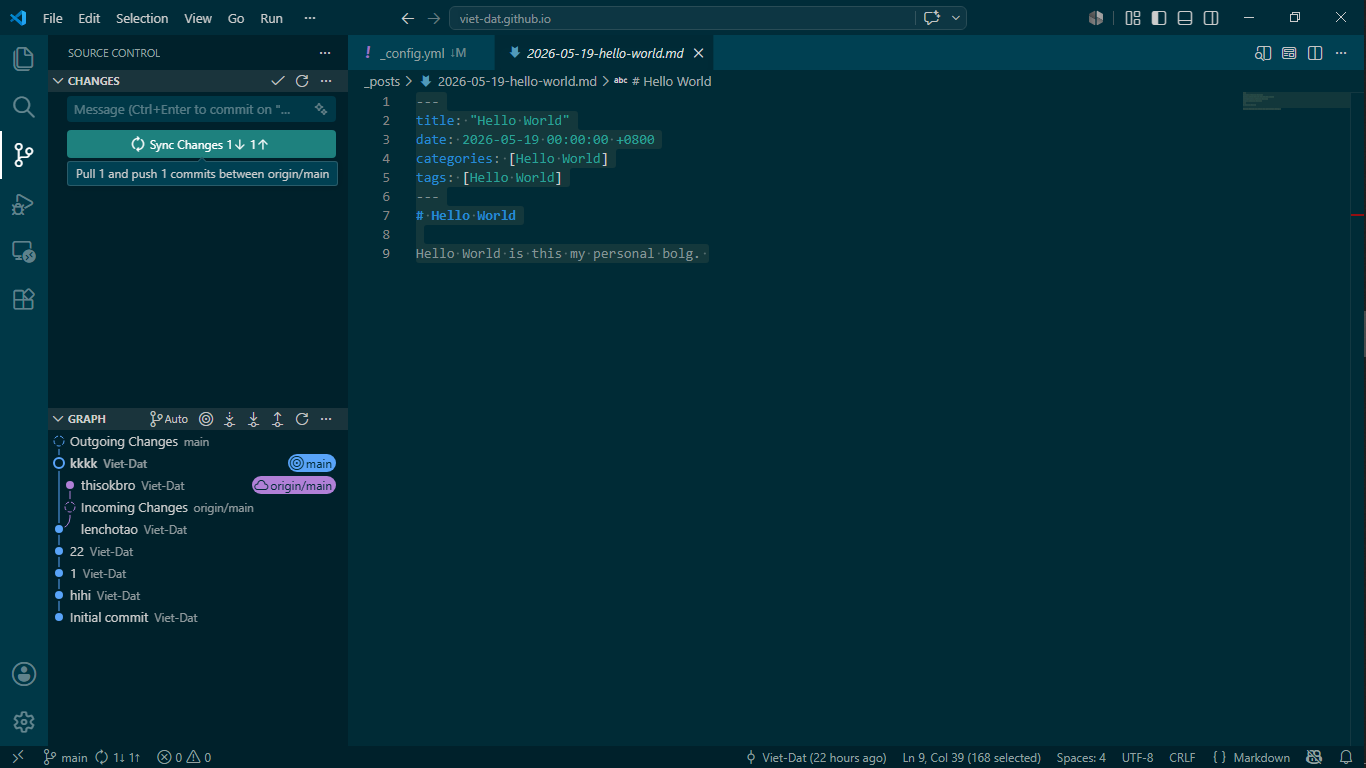
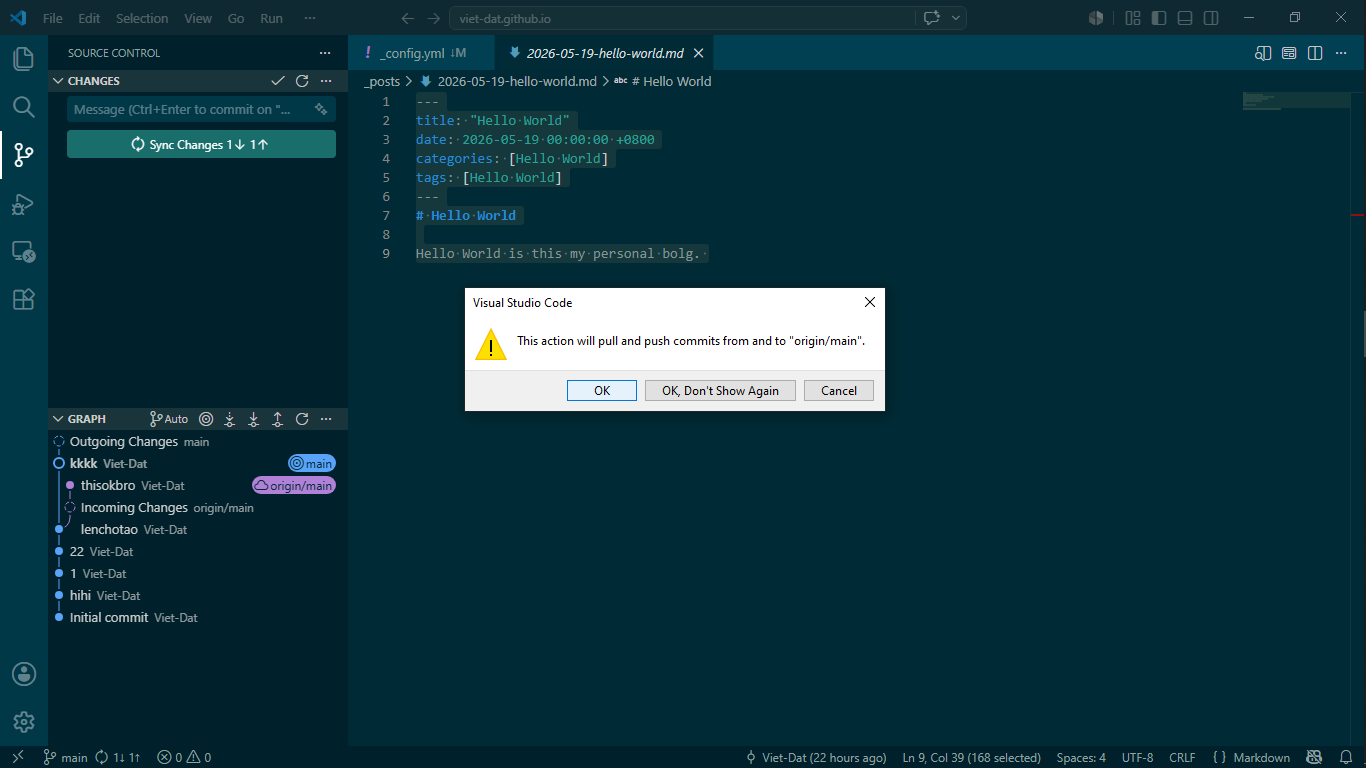
Click OK ở bảng thông báo xác nhận.
Quá trình đồng bộ hoàn tất, giao diện sẽ gọn gàng lại như thế này:
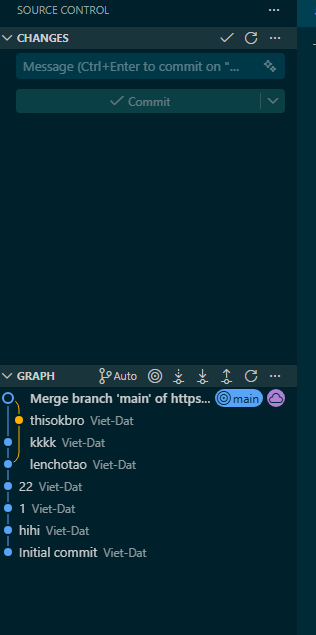
- Đợi một lát để GitHub chạy build, sau đó mở web của bạn lên kiểm tra. Đây là kết quả: